差し込み配信機能では、プッシュ通知やコンテンツ配信を行う際に、以下の項目に置換文字列を入力し、
ユーザー(popinfo_id)ごとに配信内容を変更することができます。
本ガイドでは、サンプルとしてユーザーごとに名前・クーポンの金額・クーポンコードの内容を変えたい場合の、管理画面とCSVファイルイメージを記載します。
管理画面での入力イメージ
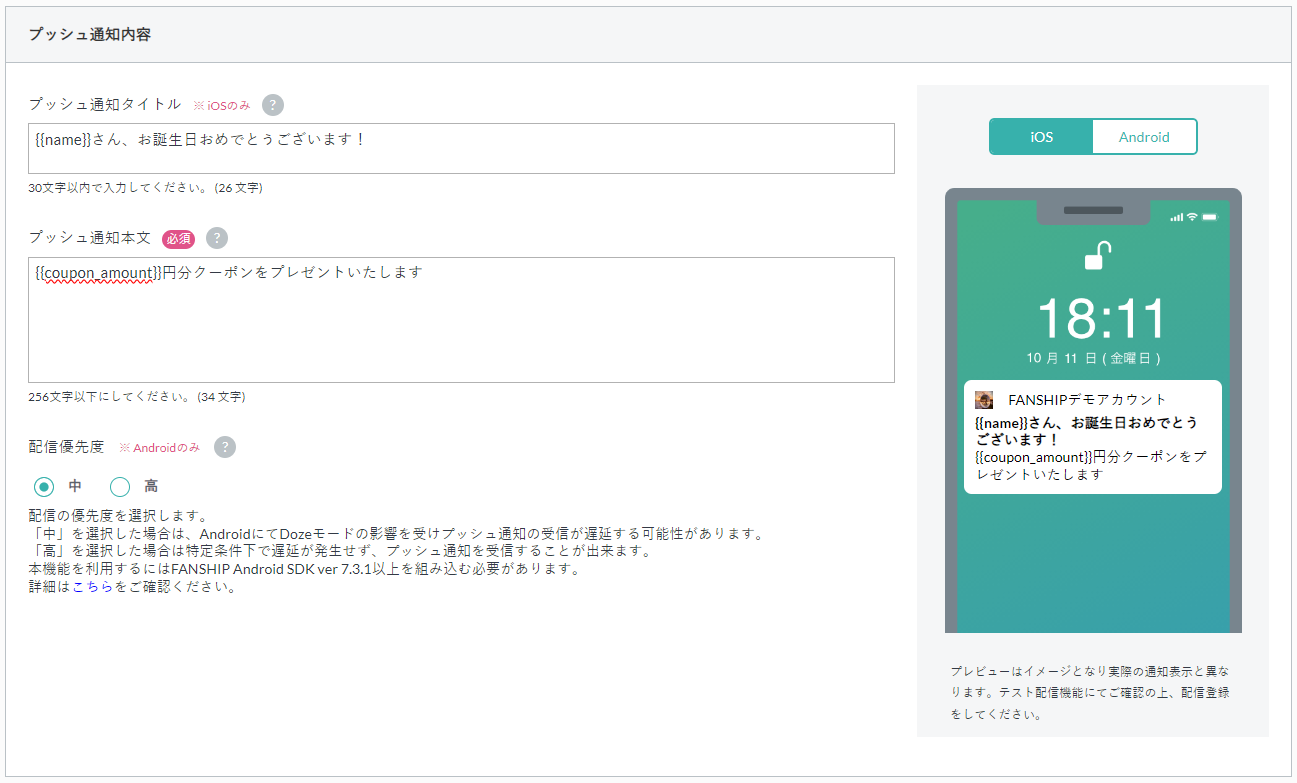
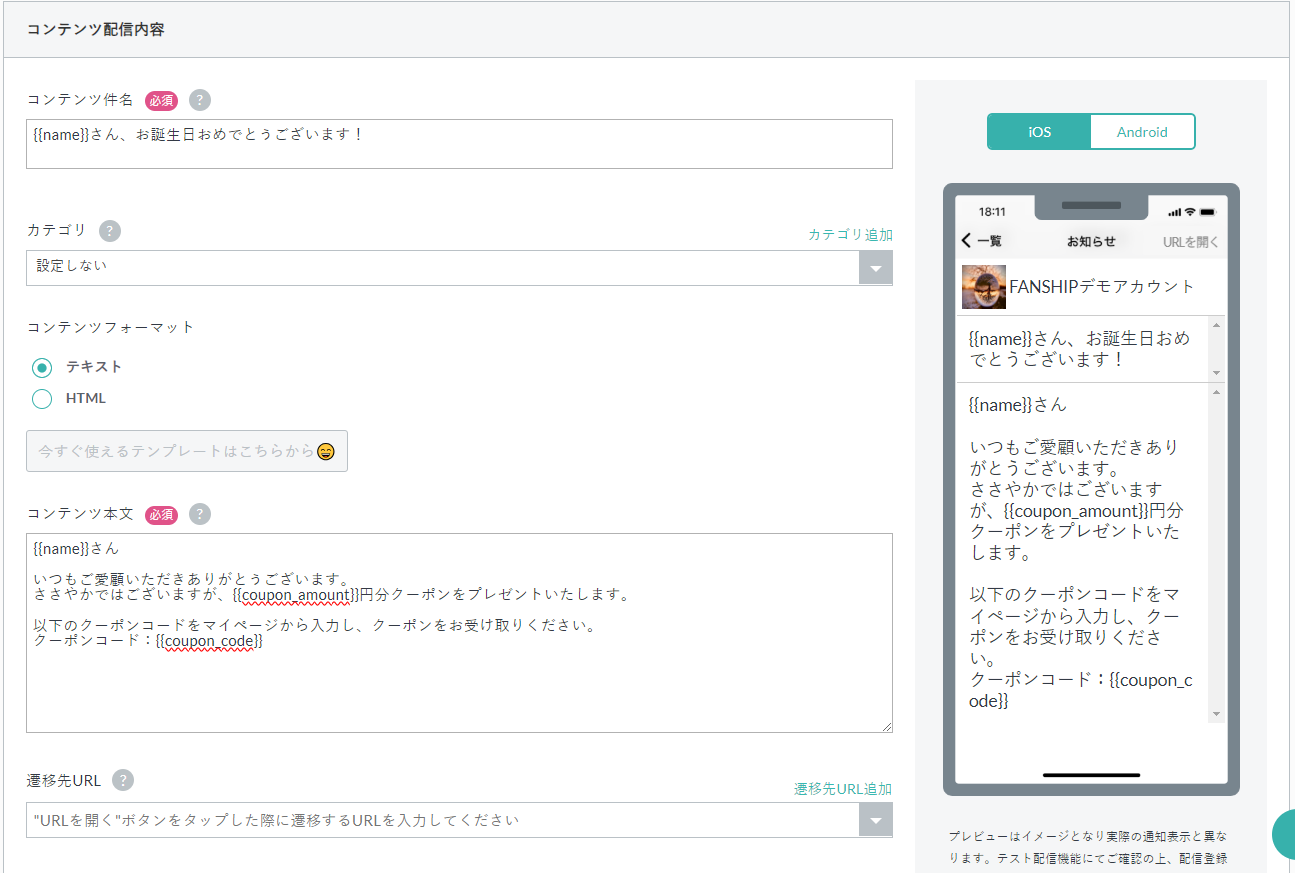
popinfo ID以外の変換したい項目を{{name}} {{coupon_amount}} {{coupon_code}}のように、
半角中括弧2つで囲った置換文字列を入力してください。
プッシュ通知内容
コンテンツ配信内容
CSVファイルイメージ
Excelで作成する場合
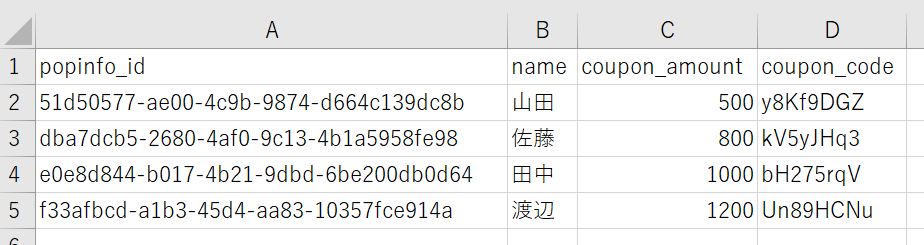
ヘッダ行(1行目)A列に popinfo_id を、B列以降には管理画面で入力した置換文字列を入力します。
※ヘッダ行の置換文字列は半角中括弧2つで囲わないでください。
2行目以降に、配信対象のpopinfo IDごとの内容を入力します。
テキストエディタで作成する場合

注意点
- 管理画面上で指定可能な置換文字列の数は10個までです。置換文字列の制限事項については以下の通りです。
- 1文字目は英大文字、英小文字、または数字
- 2文字目以降は英大文字、英小文字、数字、アンダースコア(_)、ハイフン(-)のいずれか
- 最大20文字まで
- CSVファイルのエンコードは UTF-8 で保存してください。
- Excelで作成する場合は、ファイルの種類を「CSV UTF-8 (コンマ区切り) (*.csv)」にして保存してください。
- ファイルサイズは50MB以下としてください。
- 各データはダブルクォーテーション(
")で囲う必要があります。
- BOMの有無は問いません。
その他の制限事項については管理画面マニュアルをご参照ください。